Hello Kitty Party Landの操作方法:ボタンとカメラ
Joy-ConとProコントローラーでのHello Kitty Party Landの操作方法を紹介。カメラモード、ボードゲーム、ステッカー、作品づくりの操作を覚えて、さっそく遊びましょう。
目次
Joy-ConとProコントローラーの基本ボタン
パーティーを始める前に、ボタン操作を覚えておきましょう。Hello Kitty Party Landでは、遊ぶ内容やコントローラーの持ち方によって操作が変わります。基本のショートカットを知っておけば、アイテムの確認や写真撮影、ボードゲームの進行がスムーズになります。以下はNintendo Switch版の初期設定です。
| 操作 | Joy-Con横持ち | Joy-Con 2本持ち/Proコントローラー |
|---|---|---|
| キャラクターやカーソルの移動 | スティック | 左スティック |
| 調べる・決定する | 右ボタン | A |
| ジャンプ・前のメニューに戻る | 下ボタン | B |
| Game Padを開く | 上ボタン | X |
| Sticker Bookやボードマップを開く | 左ボタン | Y |
| ポーズメニューを開く | +または−を長押し | +または−を長押し |
| カメラを切り替える | SL | L |
| カメラを使う | SR | R |
Joy-Conを横持ちするときは、横向きに構えた状態でのボタンの位置に従ってください。 「右ボタン」は、その向きで右側にある前面ボタンを指します。
ボタンの割り当ては、本体の設定で変更できます。変更している場合は、ここで紹介する初期設定の操作を自分の割り当てに読み替えてください。
これ以降は、Joy-Con 2本持ちとProコントローラーの操作で説明します。Joy-Con横持ちで遊ぶ場合は、表の対応するボタンを使ってください。
公式ページ:Hello Kitty Party Land (bandainamcoent.com)
ボードゲームとミニゲームの操作
ボードゲームは、Game Parkの中央にいる受付に話しかけると始められます。自分のターンが始まったら、主に次の操作を使います。
- A: ルーレットを止めます。
- 左スティックで選んでからA: 分かれ道で進む方向を選び、決定します。
- Y: 自分のターン中にボードマップを開きます。
- マップ表示中に左スティック: マップ内を移動して確認します。
- X: Game Padを開いてアイテムを確認します。
- アイテムを選んでA: 選択したアイテムを使います。
ほかのプレイヤーのターン中に使えるアイテムもあります。ターンの合間に持ち物を確認して、助けるタイミングを逃さないようにしましょう。
ボードゲームの一時停止
ホストは**+または−を長押し**すると、ポーズメニューを開けます。ここから操作方法やルールを確認したり、ゲームを終了したりできます。
メニューを開くときはボタンを長押ししてください。短く押すだけでは、一時停止の操作になりません。
ミニゲームとPetit Games
各ミニゲームを始める前に、そのゲームのルールを読みましょう。基本の移動やメニュー操作を覚えていても、個々の遊びの操作説明は別に確認する必要があります。
Petit Gamesは、画面上部のGame Padに表示される1人用の遊びです。プレイしている間も、ほかのプレイヤーのターンは進みます。次の自分のターンが来る前に終わらせましょう。 Petit Gamesを続けていると、そのターンはスキップされます。
Game Pad・着替え・Sticker Bookのショートカット
HometownでXを押すと、Game Padが開きます。各メニューから道具やパートナーを確認したり、服を着替えたりできます。
 画像:Nintendo
持ち物にはWatering Can、Shovel、Fishing Rod、Fruit Basket、Bug Netが含まれます。各道具の現在の能力レベルはゲージで確認できます。
着替えるときは、次のメニューを使います。
- 服のメニューを開き、服を選んでから色を選択します。
- お気に入りを開き、現在のコーデを登録したり、保存済みのセットに着替えたりします。
- パートナーメニューから、仲良くなるともらえる特別な服を選べます。
コーデは最大8セット保存できます。よく使う組み合わせを登録しておけば、服を1つずつ選び直さずに着替えられます。
ステッカーの閲覧と貼り付け
Yを押してSticker Bookを開き、ステッカーにカーソルを合わせると名前を確認できます。
ページをめくるには、LまたはRを押します。何もない場所にカーソルを合わせてAを押すことでも、ページをめくれます。
Character T-Shirtを持っている場合は、ステッカーを選んでYを押すと貼り付けられます。このシャツは、ニンテンドーeショップでダウンロード番号を入力して受け取る早期購入特典です。
買い物では、棚の前に立ってAを押すと、Game Padで商品を確認できます。服を選ぶと、購入前に試着できます。
カメラ操作と撮影カウントダウン中の動作
通常のプレイ中は、Lでカメラを切り替え、Rでカメラを使います。カメラの操作中は、LとRがズーム操作に変わります。
カメラには3つの種類があります。
| カメラ | 位置・角度の操作 | ズーム | カウントダウン開始 |
|---|---|---|---|
| Tripod Camera | 正面からの視点 | L / R | A |
| Selfie Stick | 左スティックで角度を調整 | L / R | A |
| Drone Camera | 左スティックで位置を調整 | L / R | A |
カメラの操作中にYを押すと、注目する対象を選べます。
Drone Cameraでは、Xで移動モードを切り替えられます。一方は注目対象の周囲を動くモード、もう一方はスティックで自由に移動できるモードです。キャラクターからのかくれんぼのお願いを手伝うときに、ドローンを活用しましょう。
カウントダウン中に動く
タイマーを開始しても、全員がその場に固定されるわけではありません。カウントダウン中は、次の操作ができます。
- 左スティックで移動。
- Xでカメラのほうを向く。
- Bでジャンプ。
- Yでエモート。
カウントダウンを始める前に構図を決めてから、これらの操作でキャラクターの位置やポーズを整えましょう。写真は本体の保存領域に保存されます。
マルチプレイ:ホストが担当する操作は?
メニューやカメラを操作できないときは、誰がホストになっているか確認しましょう。全員に関わる操作の一部は、ホストが担当します。
ローカルプレイでは、コントローラー1がホストです。オンラインでは、部屋を作ったプレイヤーがホストになります。
ホストが担当する操作は次のとおりです。
- メニューの選択とカメラの使用。
- Sticker Bookを開く。
- 建物への出入り。
- ボードゲーム、ミニゲーム、Melody Cake、Poster Studioの開始。
- ゲームの一時停止。
- ほかのプレイヤーの追加。
ローカルプレイでは、メインのコントローラーでプレイ人数を選びます。1台の本体で最大4人まで遊べ、追加のプレイヤーはユーザープロフィールを選ぶか、ゲストとして参加できます。
オンラインでは、登録済みのフレンドと2〜4人で遊べます。ホストは部屋を作るを選び、ほかのプレイヤーは部屋を探すを選びます。部屋にパスワードが設定されている場合は、ホストの4桁の番号を入力してください。オンラインプレイには、有料のNintendo Switch Onlineへの加入が必要です。
Melody Cakeの操作
Melody CakeはCreative Laboの左端にあります。ケーキの上面の飾りは打楽器の音を、側面の飾りはメロディーを担当します。
編集中の操作は次のとおりです。
- B: ケーキの上面と側面を切り替えます。
- A: カーソルの位置に飾りを置くか、そこにある飾りを取り除きます。
- L / R: 道具メニューと楽器メニューを切り替えます。
- メニュー内でB: カーソルをケーキに戻します。
- Y: 飾り付けを続けながらループ再生します。
Lで道具・テンポメニューを開けます。テンポメニューでは、上下ボタンで速さを変更します。数値が大きいほど、再生が速くなります。
飾りは重複させずに、各ピースの上面に4つ、側面に4つまで置けます。隣り合う同じメロディーをつなげるには、右側のメロディーでXを押してください。
カタログのショートカット
Cake Catalogsは4冊あり、それぞれに最大16個のケーキを保存できます。
カタログ選択画面でXを押すとカタログをコピーでき、別のカタログを選んでAを押すと上書きできます。Yを押すと、そのカタログのケーキを順番に再生できます。
貼り付ける前に、コピー先を確認しましょう。カタログをコピーすると、コピー先の内容が置き換わります。
Poster Studioの操作
Poster StudioはCreative Laboの右端にあります。スタンプは1つずつレイヤーになるので、図形を重ねて絵を作れます。
作成画面では、LとRでメニューを移動し、Bでキャンバスに戻ります。
キャンバスには、スタンプの位置や形を調整するためのモードがあります。
- 移動: Bを押してから、左スティックでカーソルを動かします。
- 拡大・縮小: Xを押してから、左スティックでスタンプの大きさを調整します。
- 自由な拡大・縮小: 拡大・縮小モードでもう一度Xを押します。スティックを横に動かすと幅、縦に動かすと高さを調整できます。
- 回転: Yを押してから、左スティックで回転させます。
- 角度を区切って回転: 回転モードでXを押すと、15度刻みで回転できます。
- スタンプを置く: キャンバス上のどのモードでも、Aを押すと配置できます。
レイヤーと全画面表示
Lで編集メニューを開くと、レイヤーの挿入、コピー、並べ替え、削除ができます。レイヤーメニューには、最後に削除したレイヤーを復元する項目もあります。
カーソルがキャンバス上にある状態でスティックを押し込むと、全画面表示になります。この表示では、LとRでレイヤーを切り替えられます。もう一度スティックを押し込むと、全画面表示を終了します。
絵は4冊のSketchbooksに保存でき、各冊には16ページあります。Sketchbookを選んでYを押すと、各ページをアニメーションとして再生できます。ページ一覧でYを押した場合は、選択中のページのレイヤーの重なりが表示され、絵がどのように組み立てられているか確認できます。
次に読む
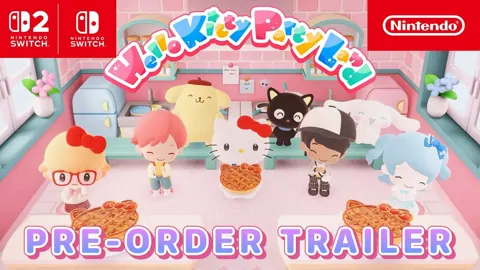 Hello Kitty Party Landの難易度:設定を解説Hello Kitty Party Landの難易度を解説。難易度の選び方やボードゲームの納品ノルマを押さえ、手番を逃さずに友達とミニゲームに挑戦しましょう。
Guideの記事
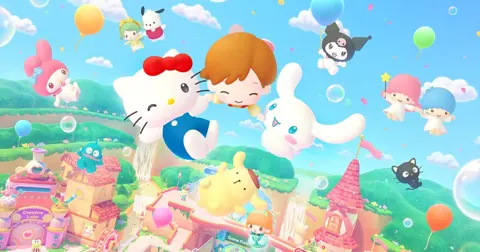
Hello Kitty Party Land 初心者ガイド:最初からスムーズに遊ぶコツ
Hello Kitty Party Landの初心者向けに、ボードゲームのルール、コインの集め方、ステッカー収集、パートナー選び、ローカル・オンラインプレイの始め方を紹介します。
Hello Kitty Party Land 攻略:解放要素と報酬
Hello Kitty Party Landの進め方を、ボードの目標、友情報酬、ステッカー集め、コイン稼ぎとあわせて解説。Hometownで次に解放するものを決めましょう。
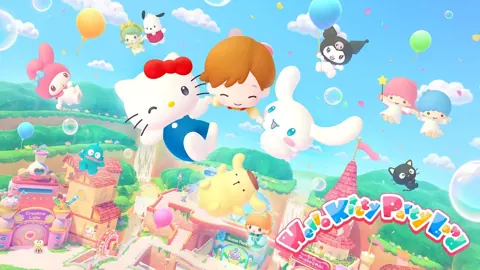
Hello Kitty Party Land レビュー:協力プレイ、ゲーム内容、価格に見合う価値
Hello Kitty Party Landの協力型ボードゲーム、45種類以上のミニゲーム、創作ツール、オンラインの制限、Switchの各バージョンをレビュー。$49.99で楽しめる内容を紹介します。
関連ガイド
コミュニティに参加
ニュース・アップデート・プレイヤー同士の情報交換は公式チャンネルへ: